Guide du livreur

De la création de votre compte à votre première course payée : déposer votre dossier, vous mettre en ligne, accepter une course, la livrer, et retirer vos gains.

  1. Créer votre compte
  2. Déposer votre dossier
  3. Onglet Travail : se mettre en ligne
  4. Recevoir une course
  5. Faire la course, étape par étape
  6. Quand vous quittez l'application
  7. Onglet Gains
  8. Recharger et retirer
  9. Onglet Courses
  10. Onglet Compte
  11. Ne rater aucune course

Chapitre 1Créer votre compte

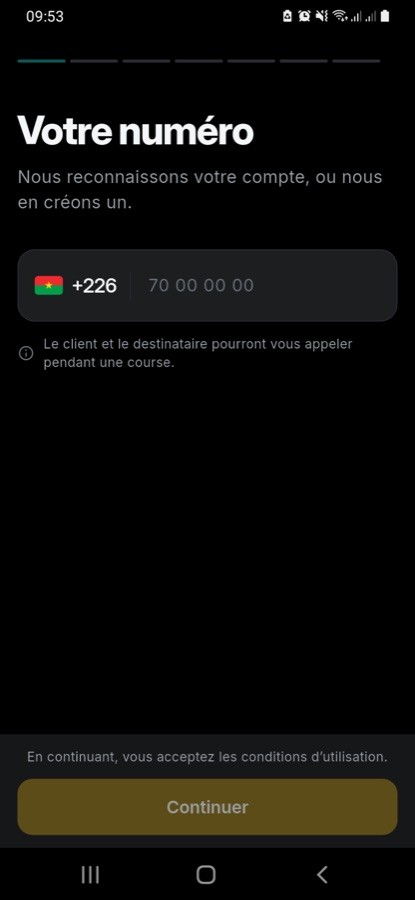
Saisie du numéro
Votre numéroIl devient votre identifiant.
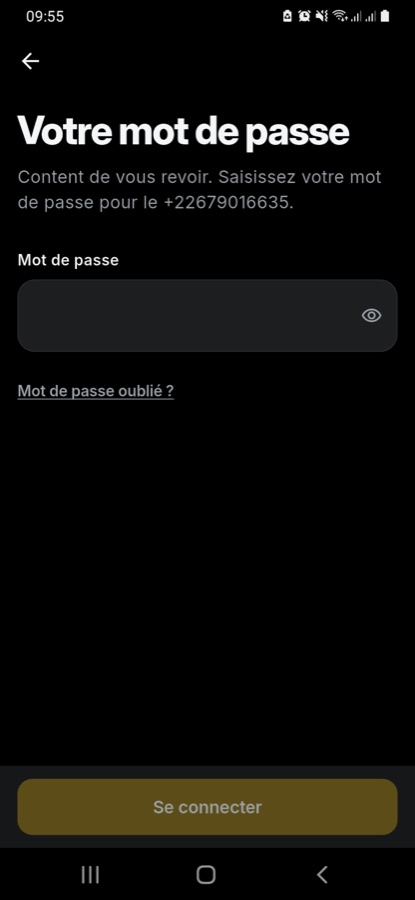
Mot de passe
Mot de passeÉvite un SMS à chaque connexion.
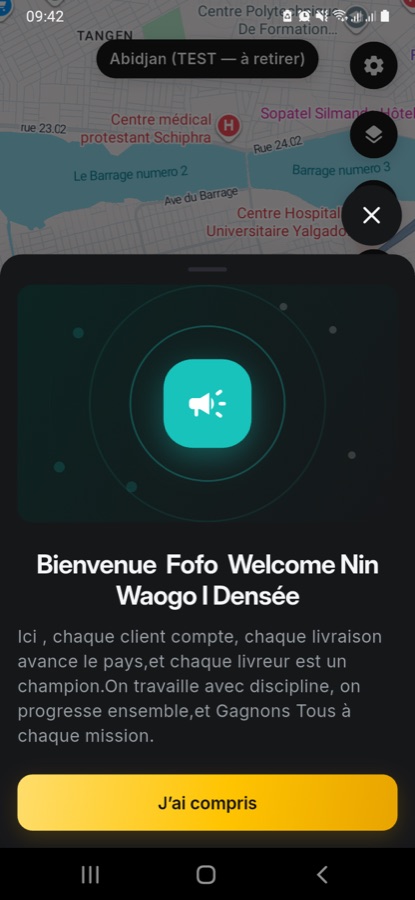
Annonce
À l’ouvertureLIKO peut vous adresser un message.

Installez LIKO PRO depuis le Play Store ou l'App Store. Attention à ne pas confondre avec LIKO tout court, qui est l'application des clients : ce n'est pas la même, et vous ne recevriez aucune course.

  1. Votre numéro de téléphone. Il devient votre identifiant, et c'est par lui que le client et le destinataire vous appelleront pendant une course.
  2. Le code reçu par SMS, puis un mot de passe que vous choisissez. Prenez-en un : sans lui, il faudra attendre un SMS à chaque connexion, et vous vous connecterez souvent.
  3. Votre prénom et votre nom. Le client verra votre prénom pour vous reconnaître. Votre nom de famille reste chez LIKO.
  4. Autorisez la position. Ce n'est pas facultatif dans ce métier : sans position, aucune course ne peut vous être proposée.
Créer le compte ne suffit pas pour travailler À ce stade vous avez un compte, mais pas encore le droit de recevoir des courses. Il faut déposer votre dossier — c'est le chapitre suivant, et il se fait une seule fois.
Chapitre 2Déposer votre dossier

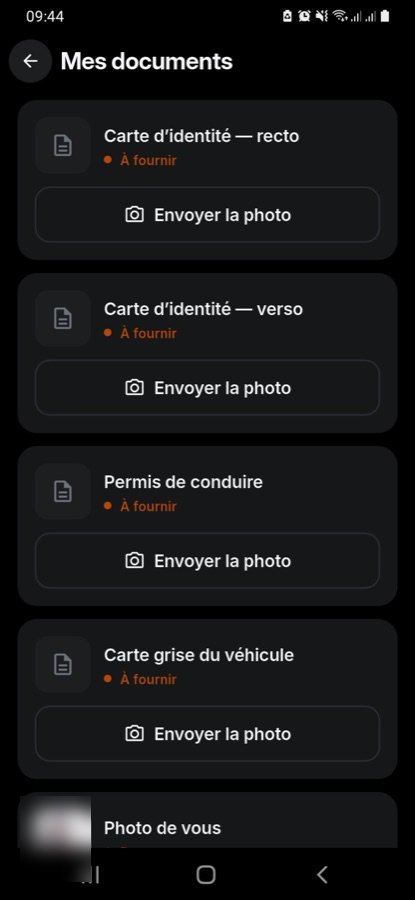
Mes documents
Mes documentsLes cinq pièces, et leur état.
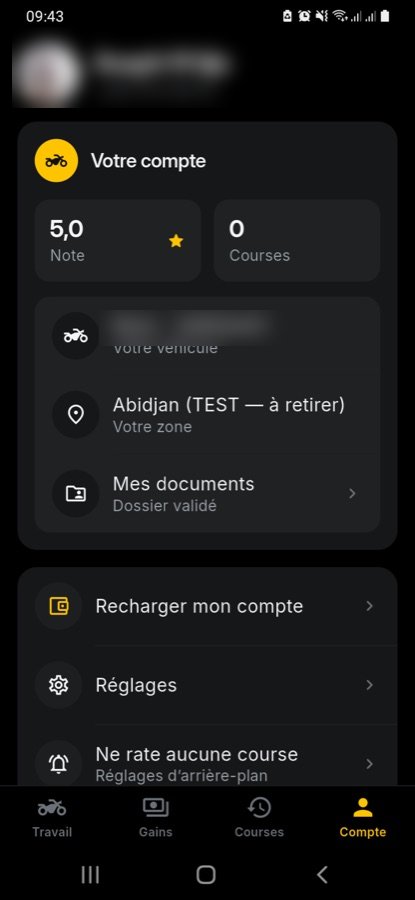
Votre compte
Votre compteZone, véhicule, état du dossier.

C'est votre partenaire de zone qui examine votre dossier et vous ouvre les courses. Le dépôt se fait une seule fois, depuis l'application.

  1. Votre véhicule, celui avec lequel vous travaillerez.
  2. Votre immatriculation, telle qu'elle est écrite sur la plaque — par exemple 11 BF 4728.
  3. Vos pièces. L'écran liste celles qui sont demandées, chacune marquée Obligatoire ou Facultative. Pour chacune, Ajouter et prenez la photo.
  4. Envoyer mon dossier quand toutes les pièces obligatoires portent la mention Envoyée.
Une photo illisible est la première cause de refus Posez la pièce à plat, en pleine lumière, sans reflet et sans doigt sur le numéro. Vérifiez que tous les chiffres se lisent avant d'envoyer. Une photo trop sombre vous coûtera plusieurs jours d'attente.

Pendant l'examen

L'application affiche votre zone, votre partenaire, les pièces reçues et le délai annoncé — en principe une réponse sous 48 heures. Si une pièce est refusée, le motif écrit par votre partenaire s'affiche tel quel. Reprenez cette pièce-là seulement : l'examen se fait pièce par pièce, pas dossier entier.

Vos pièces ne sont jamais montrées aux clients Elles servent uniquement à vérifier votre identité.

Chapitre 3Onglet Travail : se mettre en ligne

Onglet Travail
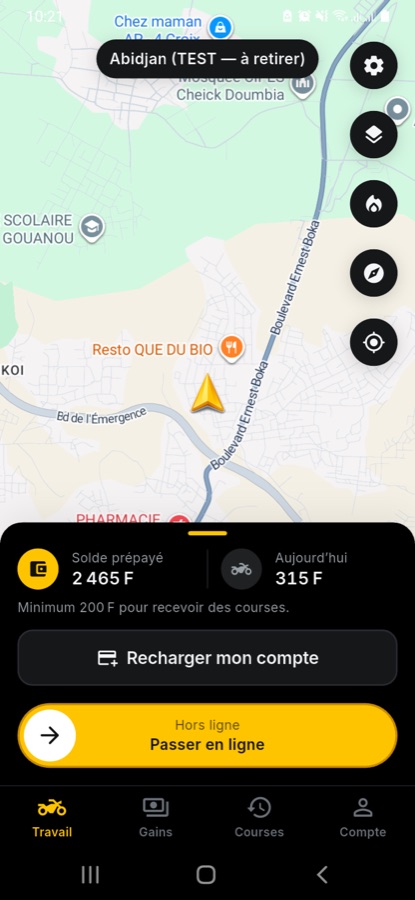
L’onglet TravailLe solde, et l’interrupteur.

Une fois votre dossier validé, l'application s'ouvre sur ses quatre onglets : Travail, Gains, Courses, Compte.

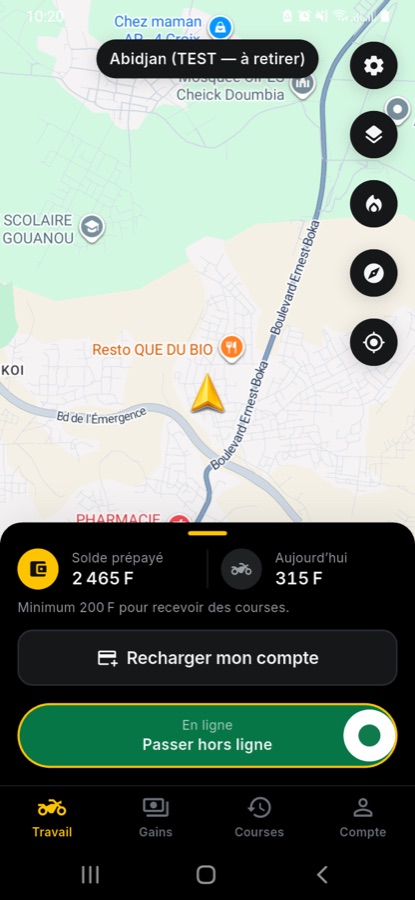
Un seul geste compte : Passer en ligne. Tant que vous êtes en ligne, vous recevez des propositions et votre position est partagée. Passer hors ligne arrête les deux.

Si la mise en ligne est refusée

La raisonCe qu'il faut faire
Solde insuffisantRechargez votre compte. En dessous du minimum, la commission ne pourrait pas être prélevée.
Position indisponibleLa localisation est éteinte ou l'autorisation retirée. Sans position, aucune course ne peut vous être proposée.
Compte suspenduContactez votre partenaire de zone ou LIKO. Vous ne pouvez pas lever une suspension depuis l'application.
Rechargez avant de partir, pas en route Un solde tombé sous le minimum vous met hors ligne au milieu de la journée. Regardez votre solde le matin, comme vous regardez votre essence.

Chapitre 4Recevoir une course

Nouvelle course proposée
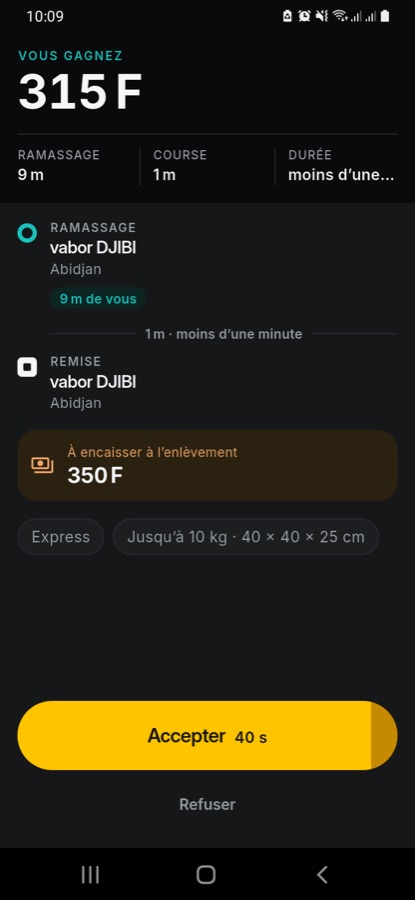
Nouvelle courseLe gain, les deux points, le décompte.
Offre expirée
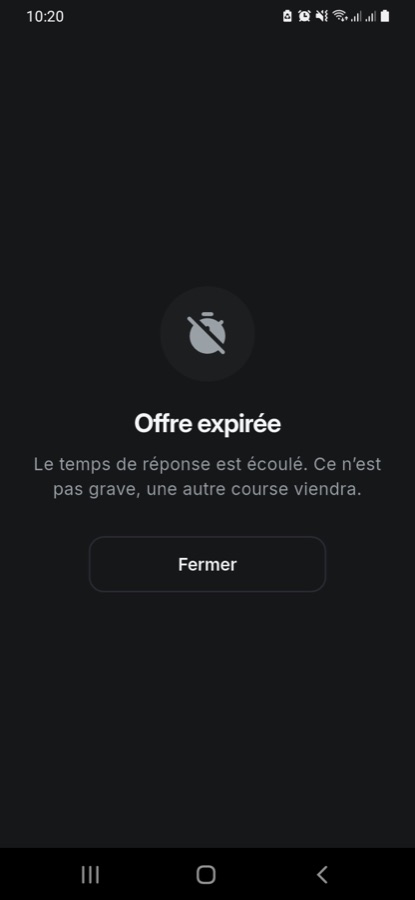
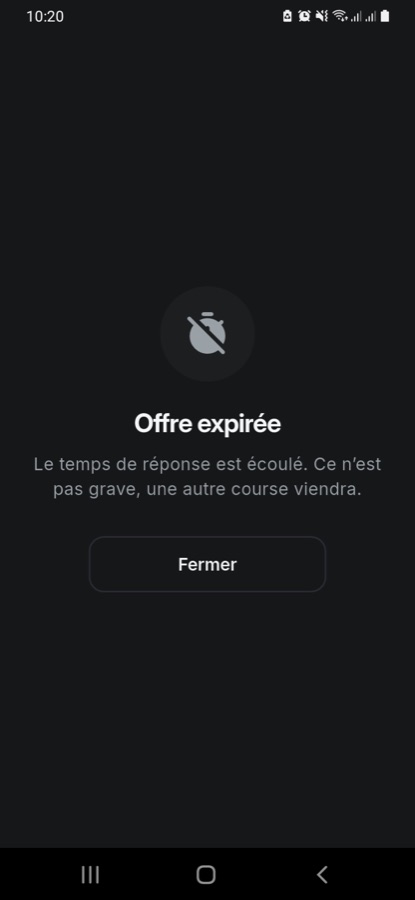
Offre expiréePas de réponse à temps.
En ligne
En ligneRien n'arrive si vous êtes hors ligne.

Quand une course part près de vous, l'écran Nouvelle course s'affiche et recouvre tout ce que vous étiez en train de faire. Un compte à rebours tourne : 40 secondes pour répondre. Passé ce délai, l'offre part au livreur suivant.

InformationCe qu'elle veut dire
Vous gagnezCe que la course vous rapporte, commission déjà déduite. Sur une course à 350 F, vous voyez 315 F : c'est ce que vous gardez.
RamassageOù prendre le colis, et à quelle distance de vous.
RemiseOù le déposer, et le temps de trajet estimé.
À encaisserLe montant à faire payer, et à quel moment — à l'enlèvement si c'est l'expéditeur qui règle, à la remise si c'est le destinataire.

Si vous refusez, l'application vous demande pourquoi. Deux messages peuvent suivre : Offre expirée (vous n'avez pas répondu à temps) ou Un autre livreur a accepté — plusieurs livreurs reçoivent l'offre en même temps, le premier qui accepte l'emporte.

Regardez le lieu de ramassage avant le gain Une course bien payée dont le ramassage est à quinze minutes peut rapporter moins qu'une petite course à deux rues. Cette distance n'est pas payée.

Chapitre 5Faire la course, étape par étape

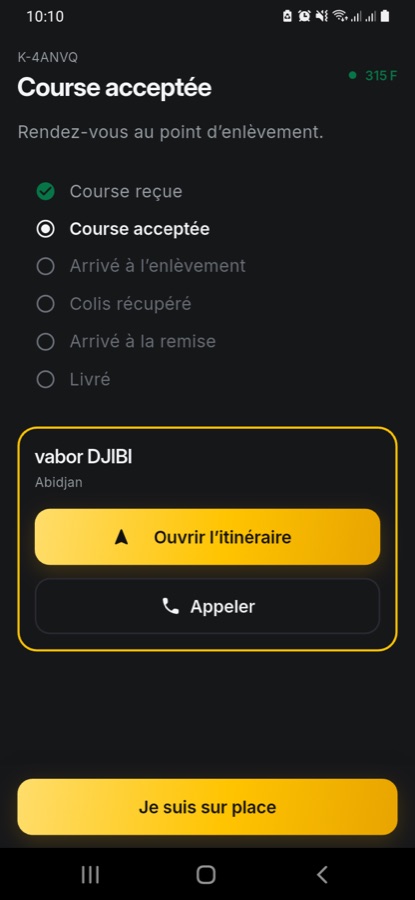
Course acceptée
2. Acceptée« Je suis sur place ».
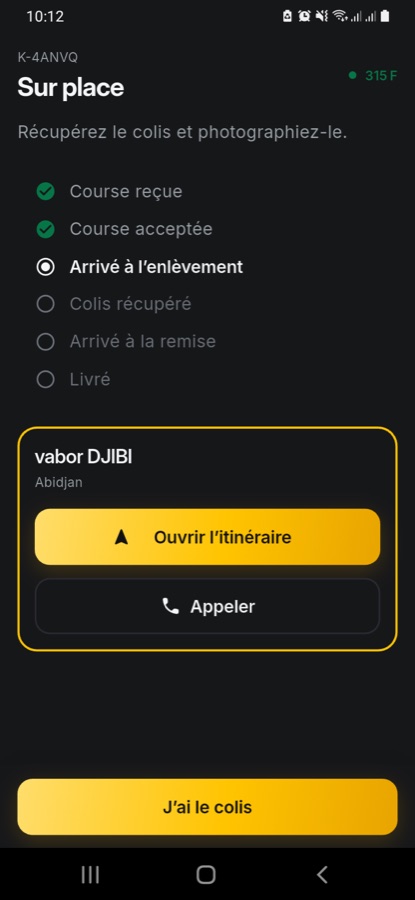
Arrivé à l'enlèvement
3. Sur place« J'ai le colis ».
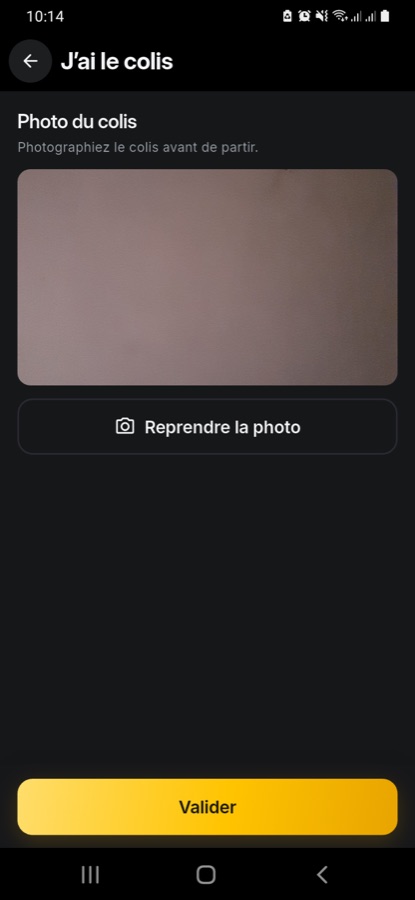
Photo du colis
3 bis. La photoObligatoire pour valider.
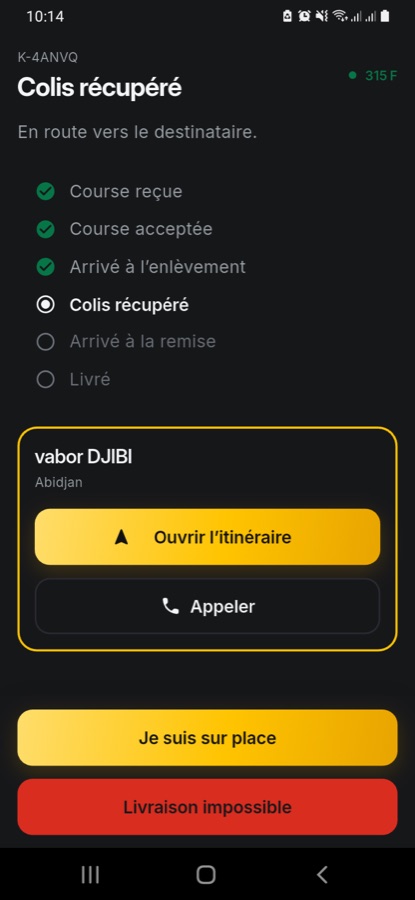
Colis récupéré
4. RécupéréEn route vers la remise.
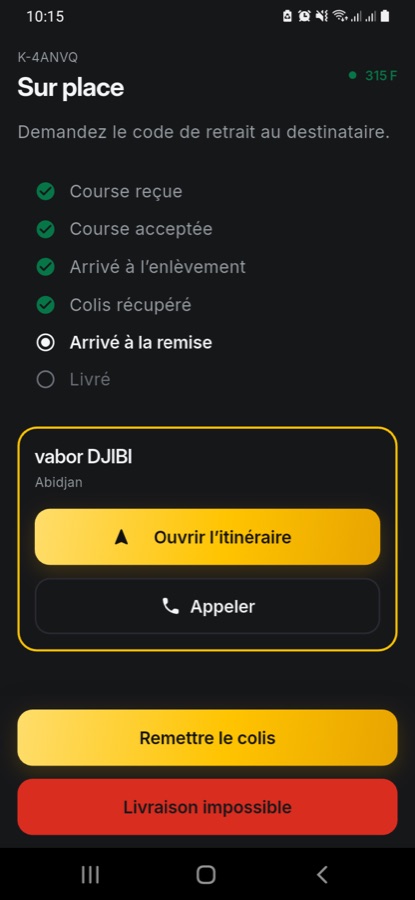
Arrivé à la remise
5. Sur place« Remettre le colis ».
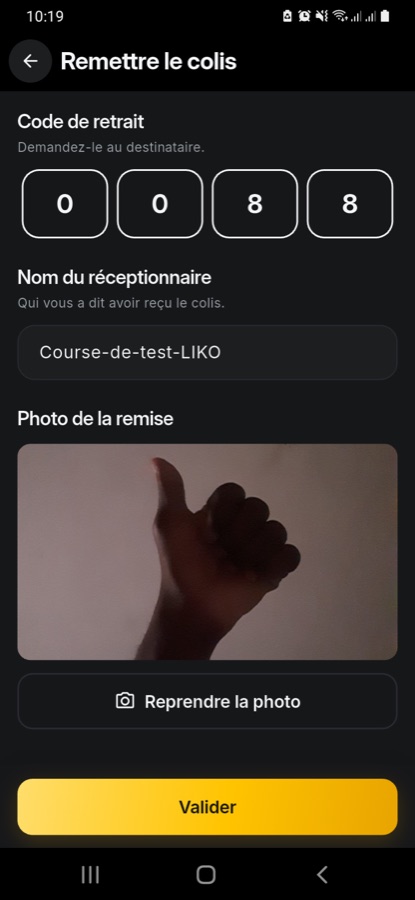
Formulaire de remise
5 bis. La remiseCode, nom, photo.

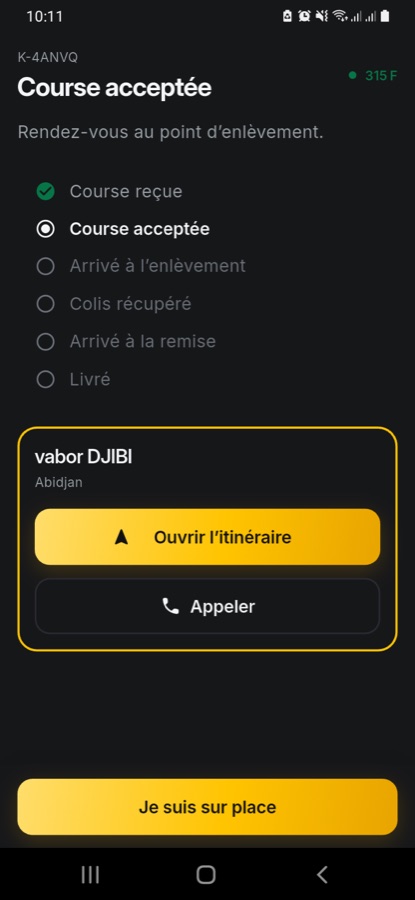
Une fois acceptée, l'écran affiche les six étapes sous forme de liste : coche verte pour ce qui est fait, blanc pour l'étape en cours, gris pour la suite. Vous savez toujours où vous en êtes, et il n'y a jamais qu'un seul bouton d'action en bas.

#L'écran afficheCe que vous faites
1Course reçueL'offre vous est parvenue.
2Course acceptéeRoulez vers le ramassage. Ouvrir l'itinéraire lance Google Maps. Arrivé : Je suis sur place.
3Arrivé à l'enlèvementPrenez le colis, encaissez si l'expéditeur paie, puis J'ai le colis — qui exige la photo du colis.
4Colis récupéréRoulez vers la remise. Arrivé : Je suis sur place.
5Arrivé à la remiseRemettre le colis ouvre le formulaire final.
6LivréLa course est close, votre gain est compté.

Le formulaire de remise — trois choses, toutes obligatoires

  1. Le code de retrait à quatre chiffres, donné par le destinataire. Un code faux est refusé.
  2. Le nom du réceptionnaire.
  3. La photo de la remise. Tant qu'elle manque, Valider reste éteint.
Ce sont vos preuves, pas des formalités Le jour où un client conteste avoir reçu son colis, ce sont le nom et la photo qui vous protègent. Ne validez jamais une remise avant d'avoir remis le colis.

Si la livraison ne peut pas se faire

Dès que vous avez le colis, un bouton rouge Livraison impossible est disponible : destinataire introuvable, injoignable, ou qui refuse le colis — et seulement dans ces cas. Ne clôturez jamais en « Livré » un colis encore sur votre moto.

Votre course n'apparaît pas dans « Courses » ? Tirez l'écran vers le bas pour le rafraîchir. La liste ne se met pas à jour toute seule après une livraison.

Chapitre 6Quand vous quittez l'application

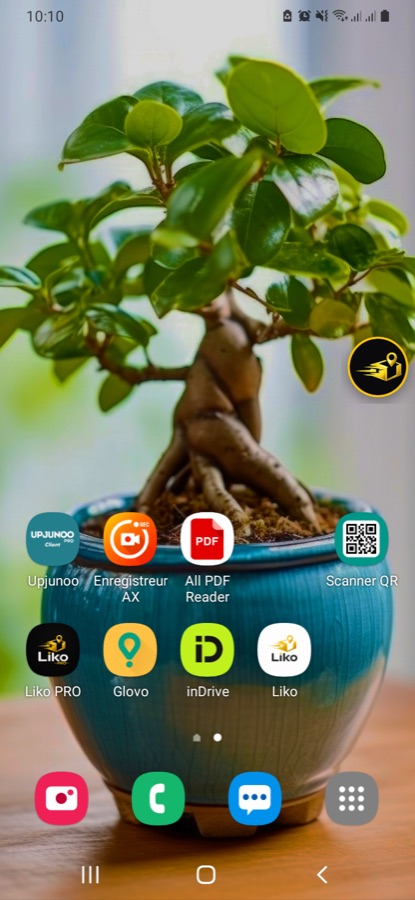
La bulle sur l'écran d'accueil
Course en coursVous êtes sorti de PRO : rien ne revient tout seul.
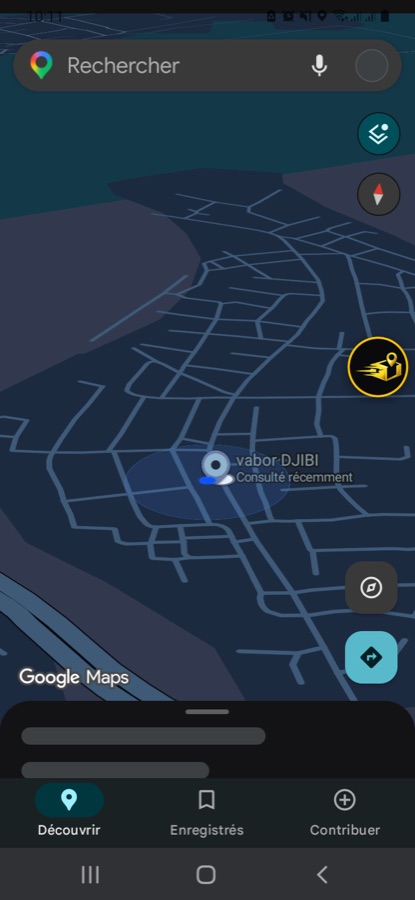
La bulle par-dessus Google Maps
Dans Google MapsLa bulle reste visible.
Retour à la course
Une tapeRetour à la course, à la bonne étape.

C'est le point sur lequel le plus de livreurs se trompent, et il coûte des courses.

L'application ne revient PAS toute seule au premier plan Beaucoup de livreurs croient qu'une fois la course commencée, PRO reviendra d'elle-même dès qu'il y a quelque chose à faire. C'est faux. Si vous ouvrez Google Maps, répondez à un appel ou revenez à l'écran d'accueil du téléphone, vous y restez. La course continue — mais vous ne validez plus rien, et le client vous voit immobile.

La bulle est votre chemin de retour

C'est exactement pour cela qu'elle existe. Une fois activée, une pastille Liko jaune reste affichée par-dessus toutes les autres applications : écran d'accueil, Google Maps, partout. Une seule tape et vous revenez à votre course, exactement à l'étape où vous l'aviez laissée.

Comment l'activer

Compte → Ne rate aucune course → Revenir en un geste → Autoriser. Le téléphone demande le droit d'afficher par-dessus les autres applications : acceptez. Tant que la ligne indique À régler, la bulle n'existe pas.

Pour la déplacer, faites-la glisser. Pour la retirer, appui long.

Le réflexe à prendre À chaque fois que vous ouvrez l'itinéraire, terminez le déplacement, puis tapez la bulle avant de descendre de la moto. C'est le geste qui évite d'oublier une validation.

Chapitre 7Onglet Gains

Onglet Gains
Vos gainsLes trois soldes.

Cet onglet répond à une seule question : combien j'ai gagné, et combien il me reste.

SoldeÀ quoi il sert
Solde retirableL'argent qui vous revient et que vous pouvez transférer sur votre Mobile Money.
Solde de serviceLes bonus versés par LIKO. Ils ne se retirent pas : ils servent à payer vos commissions.

Comment vous êtes payé

Le principe tient en une phrase : vous encaissez la course et vous gardez l'argent. LIKO ne vous reverse rien, et vous n'avez rien à reverser à LIKO. À la place, la commission est prélevée sur votre solde quand la course se termine — c'est la ligne Prélevé sur votre solde du détail.

C'est pour cela qu'un solde minimum est exigé Si votre solde était vide, la commission de la course que vous venez de faire ne pourrait pas être prélevée. Ce n'est pas une caution : c'est ce qui permet au système de fonctionner sans vous demander de reversement.

Chapitre 8Recharger et retirer

Recharger
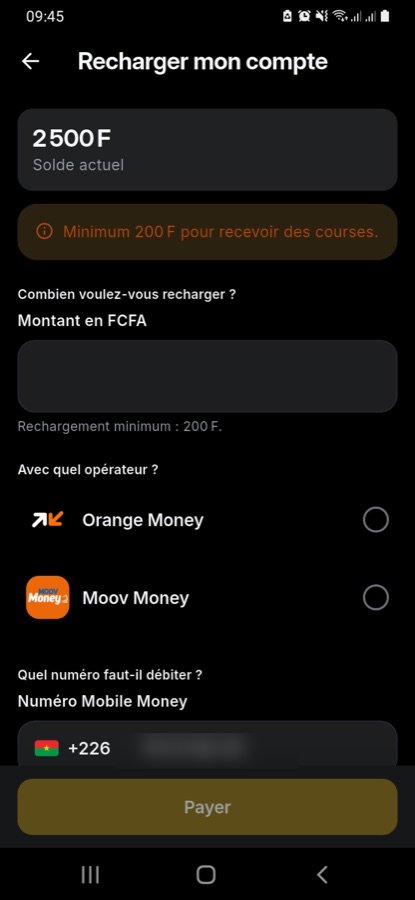
RechargerOrange Money ou Moov Money.
Retirer
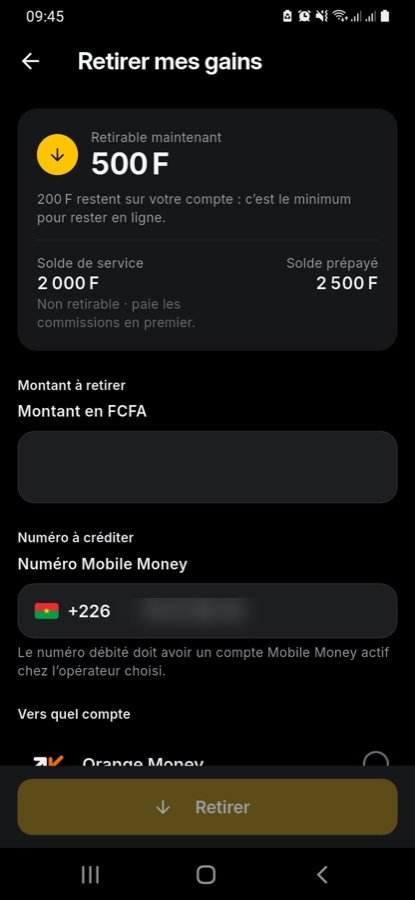
RetirerLes 200 F sont réservés.

Recharger votre compte

  1. Indiquez combien vous voulez recharger. Un montant minimum s'applique.
  2. Indiquez le numéro Mobile Money à débiter, et l'opérateur.
  3. Payer. Votre opérateur vous envoie un message : saisissez le code reçu dans l'application.
  4. L'écran affiche Paiement en cours jusqu'à confirmation.

Retirer vos gains

L'écran affiche Retirable maintenant : c'est votre solde retirable, et rien d'autre. Indiquez le montant, le numéro à créditer et l'opérateur, puis Retirer.

Le solde de service ne se retire pas Si le montant demandé dépasse le Retirable maintenant, le retrait est refusé — même si votre solde total paraît plus élevé. La différence, ce sont les bonus.
Gardez toujours de quoi travailler Retirer la totalité de votre solde retirable peut vous faire passer sous le minimum exigé pour vous mettre en ligne.

Chapitre 9Onglet Courses

Onglet Courses
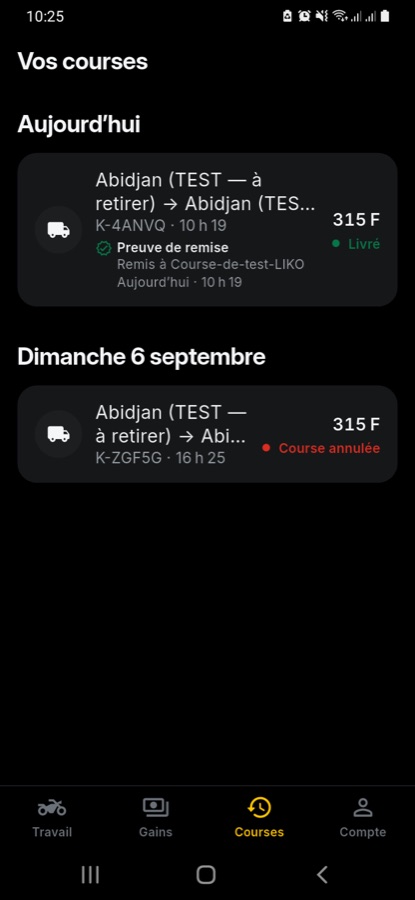
Vos coursesCe que vous avez livré.

Tout ce que vous avez livré, de la plus récente à la plus ancienne. Chaque course garde la date, les deux adresses, votre gain, et la preuve de remise : la photo que vous avez prise et le nom de la personne à qui vous avez remis le colis.

C'est votre dossier En cas de contestation — un client qui affirme n'avoir rien reçu, une somme discutée — c'est ici que se trouve la preuve. Vous n'avez rien à archiver vous-même, à condition d'avoir rempli le nom et pris la photo au moment de la remise.

Chapitre 10Onglet Compte

Onglet Compte
Votre compteNote, véhicule, documents.
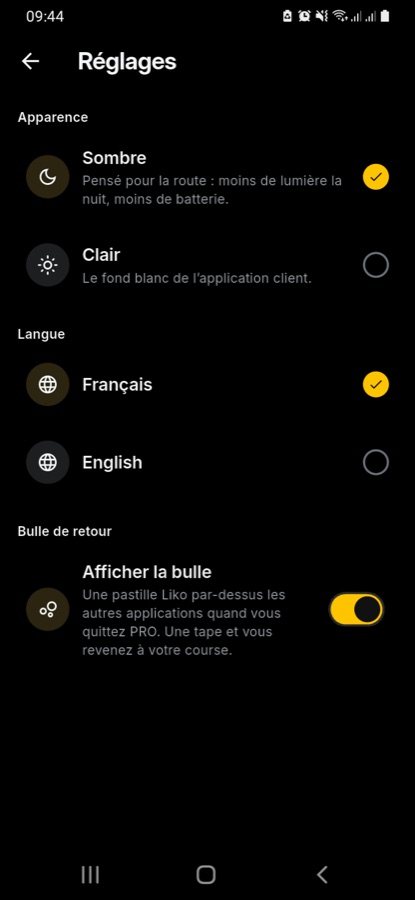
Réglages
RéglagesApparence, bulle, langue.
EntréeCe qu'elle contient
NoteVotre moyenne, telle que les clients l'ont donnée. Vous voyez la moyenne, jamais qui a mis quoi.
Votre véhiculeCelui déclaré dans votre dossier.
Mes documentsVos pièces. C'est ici qu'on remplace une pièce qui expire ou qu'un partenaire a refusée.
Ne rate aucune courseLes réglages d'arrière-plan du téléphone. Voir le chapitre suivant.
Aide et contactAppeler LIKO, les conditions d'utilisation et la politique de confidentialité.

Réglages

  • ApparenceSombre est pensé pour la route : moins de lumière la nuit, moins de batterie.
  • Bulle de retour — une pastille LIKO par-dessus les autres applications. Une tape et vous revenez à votre course. Appui long pour la retirer.
  • Langue — Français ou English.

Pour une pause, passez simplement hors ligne plutôt que de vous déconnecter : c'est plus rapide et vous n'aurez pas à ressaisir votre mot de passe.

Chapitre 11Ne rater aucune course

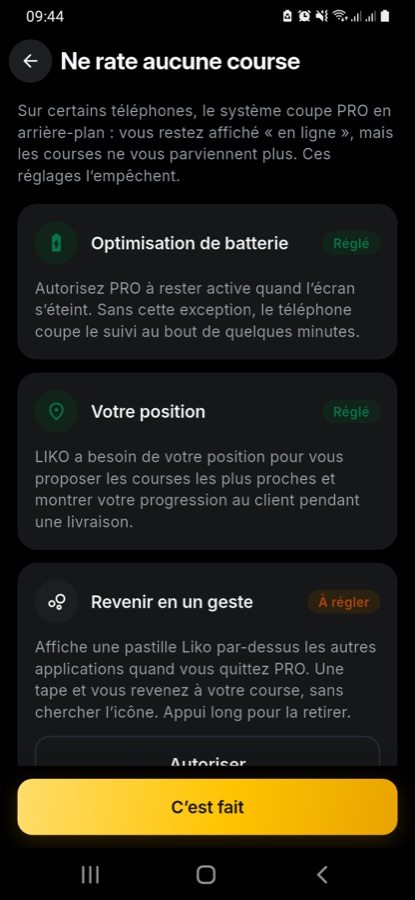
Ne rate aucune course
Ne rate aucune courseChaque ligne dit « Réglé » ou « À régler ».

C'est le chapitre qui vous fera gagner le plus d'argent, et il ne parle pas de conduite. Sur beaucoup de téléphones, le système coupe PRO en arrière-plan : vous restez affiché « en ligne », mais les courses ne vous parviennent plus. Vous attendez, et vous ne recevez rien — sans jamais savoir pourquoi.

L'application regroupe ces réglages au même endroit : Compte → Ne rate aucune course. Faites-les une fois, le premier jour.

Le réglagePourquoi il compte
Optimisation de batterieSans cette exception, le téléphone coupe le suivi au bout de quelques minutes, écran éteint. C'est la cause numéro un des courses manquées.
Alerte plein écranFait sonner et allumer l'écran quand une course arrive. Sans elle, l'offre n'apparaît qu'en petit bandeau — et peut expirer avant que vous la voyiez.
Bulle de retourVous revenez à votre course d'une tape, sans chercher l'icône.
Ne fermez pas l'applicationQuand vous êtes en ligne, ne balayez pas PRO depuis les applications récentes. Vous ne recevriez plus rien.

Si quelque chose ne va pas

Le symptômeCe qu'il faut regarder
Je suis en ligne et je ne reçois rienLes quatre réglages ci-dessus. Puis votre solde, et que la localisation du téléphone est allumée.
Une action reste « en attente d'envoi »C'est le réseau. Elle partira seule. Continuez votre course.
Une action « n'a pas abouti »Le serveur l'a refusée. Appuyez sur le bandeau et lisez le motif : celles-là ne repartiront pas seules.
Le code de retrait est refuséFaites relire le code au destinataire. C'est celui reçu pour cette livraison.
Mise à jour nécessaireCette version n'est plus acceptée. Installez la nouvelle : vous ne pouvez pas travailler sans.